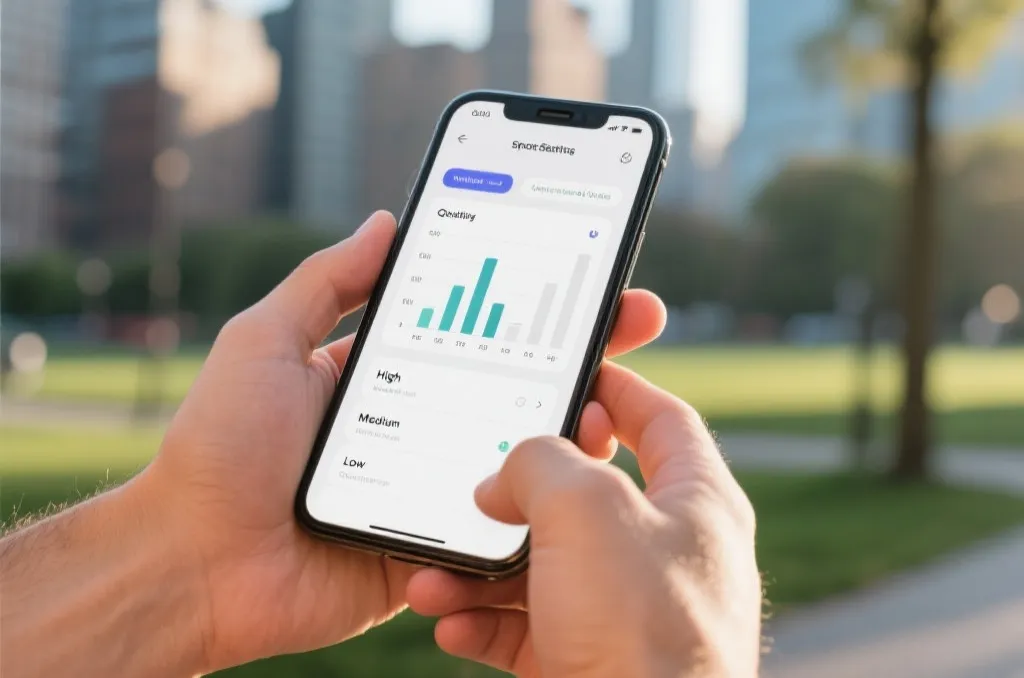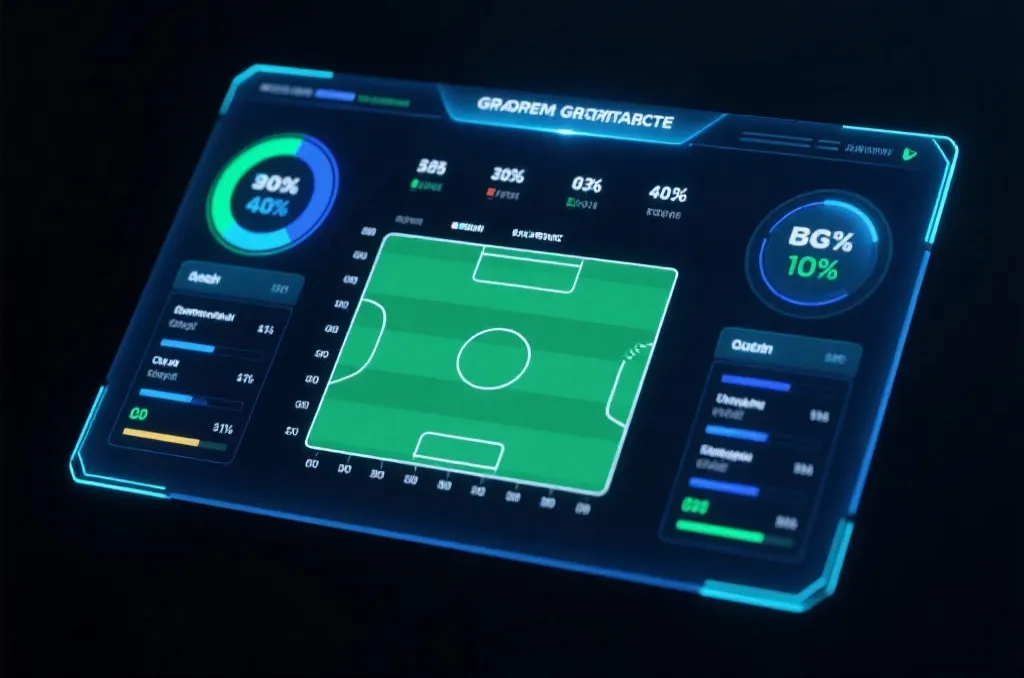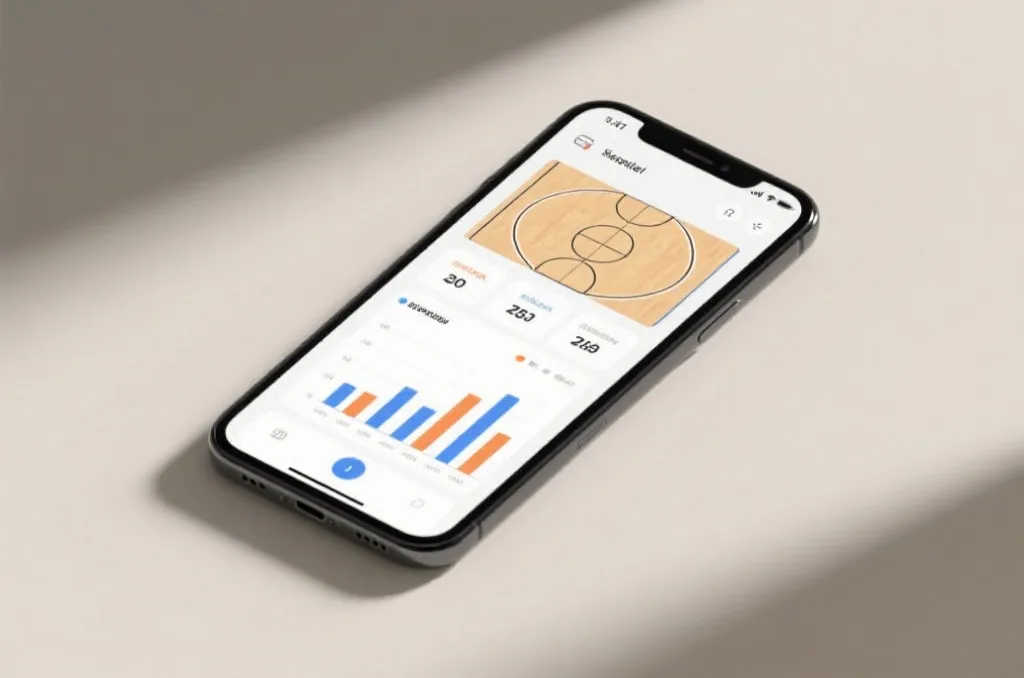
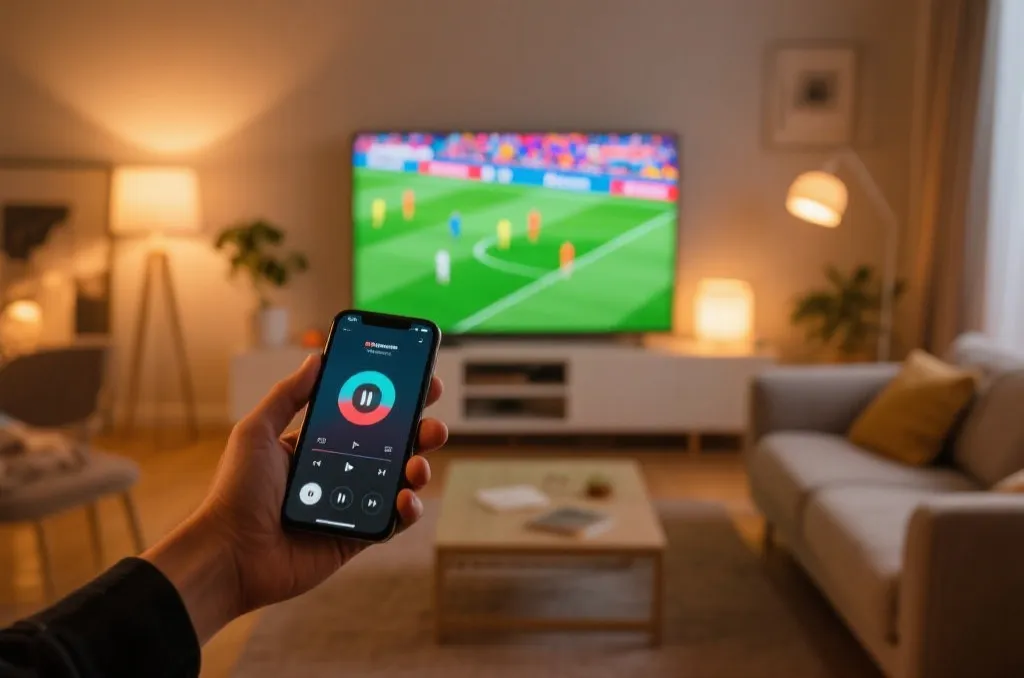
对于体育迷来说,在手机屏幕上看球固然方便,但远不及客厅大屏幕带来的视听震撼。无论是绿茵场上的精妙配合,还是赛车场上的风驰电掣,大屏观赛都能让您仿佛置身于比赛现场。本文将为您带来一份实用的投屏教学,教您如何轻松将B体育App的高清直播画面无缝投射到智能电视或投影仪上。
目录
- 1. 客厅变身主场,大屏看球的极致震撼体验
- 2. 准备工作:确保手机与智能电视处于同一局域网
- 3. iOS系统投屏步骤:利用AirPlay一键投射B体育直播
- 4. 安卓系统投屏步骤:借助DLNA与Miracast轻松连接
- 5. 投屏常见故障排查:搜不到设备、画面卡顿或无声音怎么办
1. 客厅变身主场,大屏看球的极致震撼体验
随着智能家居的普及,大屏幕智能电视和家用投影仪已经成为许多家庭的标配。在周末或重要赛事期间,约上三五好友,在客厅的大屏幕前为自己喜爱的队伍呐喊助威,绝对是极致的娱乐享受。B体育App不仅提供了海量的高清、超清体育赛事直播,还支持便捷的无线投屏功能。只要完成简单的设置,您就能将手中的小屏幕瞬间延展为客厅的“超级主场”。
如果您还没有安装客户端,可以先阅读我们为您准备的B体育App官方下载与安装全指南,快速完成b体育官方下载并注册登录,开启大屏观赛的第一步。
2. 准备工作:确保手机与智能电视处于同一局域网
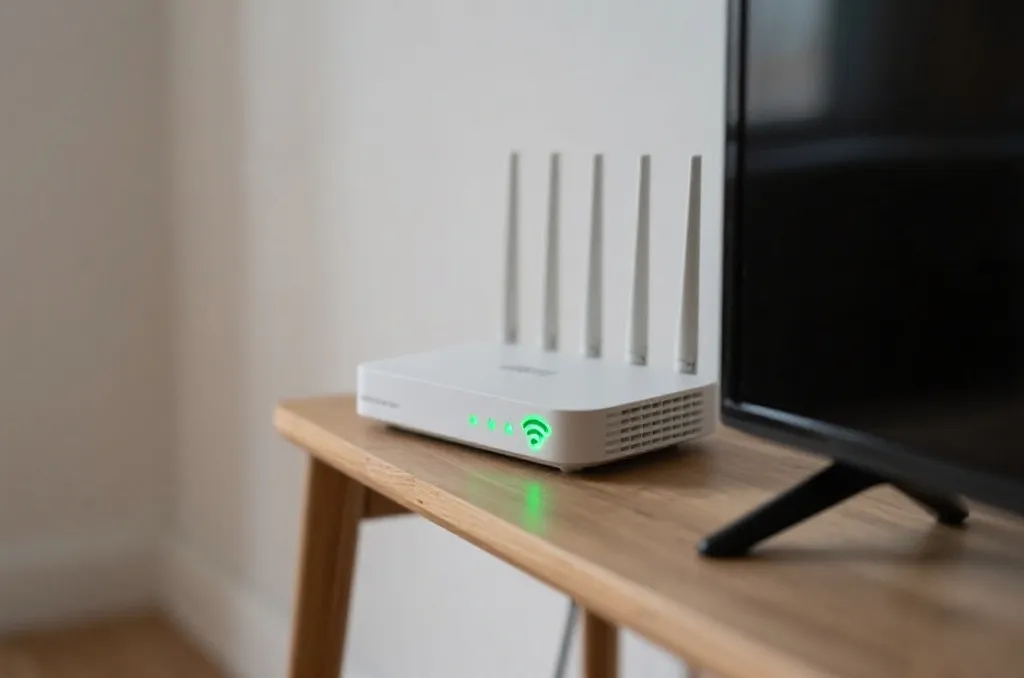
无线投屏的核心技术基于局域网内的数据传输。因此,在开始投屏之前,请务必确认以下几点:
- 连接同一Wi-Fi: 确保您的智能手机(或平板电脑)与智能电视(或投影仪、电视盒子)连接在同一个Wi-Fi网络下。
- 避免使用访客网络: 部分路由器的“访客网络”或“AP隔离”功能会阻止设备间相互通信,请连接到常规的主Wi-Fi网络。
- 网络频段建议: 如果您的路由器支持双频Wi-Fi,建议手机和电视同时连接到5GHz频段,以获得更低的延迟和更稳定的传输带宽。
3. iOS系统投屏步骤:利用AirPlay一键投射B体育直播
苹果用户可以利用iOS系统自带的AirPlay(屏幕镜像)功能,实现极速投屏。操作步骤如下:
- 使用App内置投屏: 打开B体育App,进入您想观看的体育赛事直播间。在播放器界面的右上角,寻找一个类似于“TV”或带无线信号的投屏图标,点击它。系统会自动搜索局域网内的可投屏设备,选择您的智能电视名称即可。
- 使用系统屏幕镜像: 如果在App内没有直接找到图标,您可以下滑/上滑呼出iPhone的“控制中心”,点击“屏幕镜像”(两个重叠的屏幕图标),在列表中选择您的电视设备。此时手机屏幕将完整复制到电视上,再打开B体育App播放直播并横屏即可。
4. 安卓系统投屏步骤:借助DLNA与Miracast轻松连接
安卓手机的生态较为多元,但绝大多数智能电视和安卓手机都完美支持DLNA或Miracast协议。以下是通用的连接步骤:
- 应用内DLNA投屏: 这是最推荐的方式。在B体育App播放高清赛事时,点击播放器内的“投屏”按钮。此时App会通过DLNA协议将视频流直接推送给电视,投屏成功后,您的手机可以退到后台回复消息、甚至锁屏,电视画面依然会流畅播放。
- 系统无线显示/投屏: 进入安卓手机的“设置” -> “连接与共享” -> “无线投屏”(不同品牌手机命名可能为:屏幕共享、Smart View、媒体投射等),开启后搜索并连接您的智能电视。
5. 投屏常见故障排查:搜不到设备、画面卡顿或无声音怎么办
在实际操作中,用户可能会遇到一些小问题。我们为您整理了以下常见故障及保姆级排查方法:
| 常见问题 | 可能原因 | 解决方法 |
|---|---|---|
| 搜不到电视设备 | 设备未在同一局域网;电视投屏功能未开启 | 检查Wi-Fi连接;在电视设置中确认开启“极速投屏”或“DLNA接收”功能;重启路由器 |
| 画面卡顿、延迟高 | 网络带宽不足;2.4G频段干扰严重 | 将手机与电视切换到5G Wi-Fi频段;减少局域网内其他大流量下载任务;在App中适当降低直播画质码率 |
| 有画面但没有声音 | 手机处于静音模式;电视音频解码兼容问题 | 确认手机未开启静音,并调高手机音量;尝试在电视端退出投屏软件重新进入,或者更换投屏协议(如从屏幕镜像切为App内投屏) |
通过以上步骤和排查方法,相信您已经能够轻松将B体育App的高清赛事画面投射到大屏幕上。赶快完成b体育官方下载,在客厅的舒适沙发上,享受大屏看球带来的极致视觉盛宴吧!